Przygotowanie i wgranie plików OpenVpn do aplikacji XCIPTV
1. Konto VPN
2.Login i hasło do plików konfiguracyjnych
3 Pliki konfiguracyjne OpenVpn
3. 4. Konto chmury
1.Konto VPN
Nie od dziś wiadomo by działał VPN potrzebne jest konto do niego.
W tym przykładzie będę bazował na znanym chyba wszystkim VPN Surfshark.


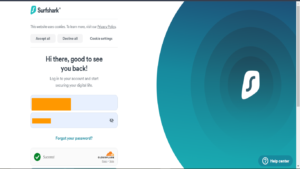
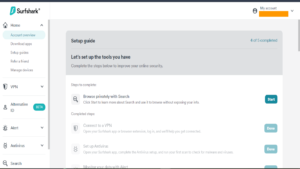
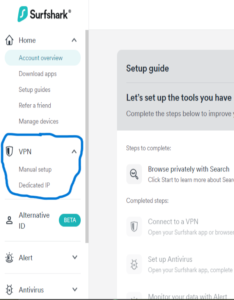
W pierwszej kolejności logujemy się na konto Surfshark i przechodzimy do ustawień.
2. Login i hasło plików OpenVpn


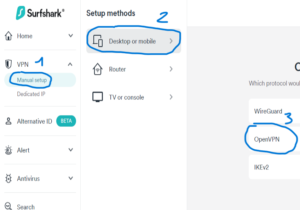
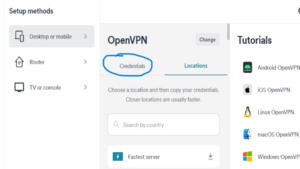
Aby otrzymać Login i hasło do plików konfiguracyjnych należy przejść do Ustawień VPN i wybrać zakładkę Konfiguracja ręczna następnie wybrać opcje Konfiguracja komputera oraz z 3 dostępnych opcji należy wybrać OpenVpn, po czym pojawie się nowe okno z dostępnymi plikami OpenVpn, oraz ich loginem i hasłem, które nam będzie potrzebne w dalszej części do panelu aplikacji XCIPTV
Pliki konfiguracyjne
Jak zapewne zauważyłeś (aś) na stronie zarówno Surfshark sądostępne pliki konfiguracyjne OpenVpn rownież możesz je pobrac stąd Surfshark, IPVANISH.
Po ściągnięciu plików OpenVpn wgraj je np. na Dropbox ( darmowy z miejscem 2GB na pliki)
lub płatny Bunny Host (koszt to $0.01 za każdy GB ściągnięty, działa w połączeniu z kodami Downloader, gdyż kody są generowane bezpośrednio z linku do pliku)
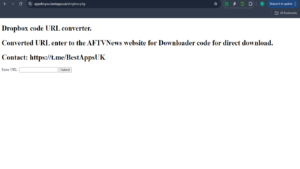
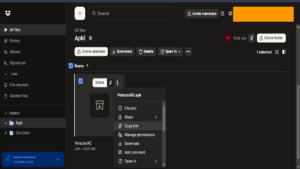
Lecz jednak gdy ktoś woli Dropbox to niestety musimy wykonań kilka dodatkowych czynnosci, aby plik z Dropbox był dostępny online (ta sama procedura z plikami w przypadku tworzenia kodów aplikacji na downloader, aby uzyskać link bezpośredni do pliku)


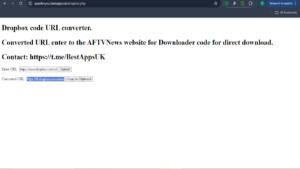
Otwieramy Dropbox z wcześniej wgranymi plikami konfiguracyjnymi i kopiujemy do link do interesującej nas lokalizacji, po skopiowaniu pliku wchodzimy na stronę generatora i wklejamy link skopiowany poprzednio z Dropbox i klikamy Submit, pokaże nam się kolejna linijka pod linkiem który wkleiliśmy link ten należy skopiować poprzez wciśnięcie przycisku Kopiuj Link ten nam będzie potrzebny do wklejenia w panel aplikacjiXCIPTV
Dodanie Plików w panelu
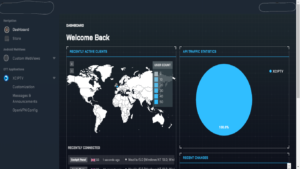
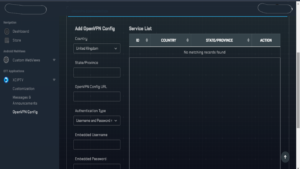
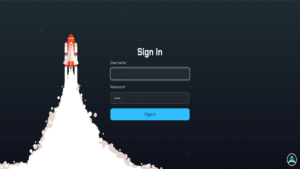
Aby dodać plik do OpenVPN w panelu aplikacji należy zalogować się do panelu, po czym kliknąć zakładkę (z lewej strony) XCIPTV i wybrać opcję OpenVPN Config następnie wkleić wcześniej przygotowane dane do panelu OpenVPN.


W pierwszej kolejności wybieramy Kraj następnie Lokalizację po czym w następne 3 okna będą wklejane przygotowane dane z poprzednich kroków tj. Link do pliku konfiguracyjnego, login i hasło wygenerowane na stronie Surfshark